Oppstart
Vi skal kjøre programmene via tjenesten Educloud On Demand. Educloud On Demand er en del av Universitetet i Oslo sin databehandlingsplattform Educloud Research. Educloud On Demand kjører i nettleseren, og du behøver ikke å innstallere noen ekstra programmer.
Tilgang
For å logge inn, må du søke medlemsskap i Educloud project ec443. Hvordan du gjør det, kommer an på om du allerede har en aktiv konto på Educloud.
Hvis du har en konto, kan du søke om medlemsskap i Educloud prosjektet ec443. Følg denne veiledningen: Søk om tilgang til et eksisterende Educloud Research-prosjekt.
Hvis du ikke har en konto, må du lage en. Utfør punkt 1b, 2 and 3 i denne veiledningen: Førstegangsoppsett av Educloud Research. I punkt 1b fører du opp prosjekt ec443.
Innlogging
Logg inn i Educloud On Demand med ditt Educloud brukernavn og passord.
Note
Ditt brukernavn i Educloud er forskjellig fra det vanlige UiO brukernavnet. Educloud brukernavn starter alltid med de tre tegnene “ec-“. Educloud har også en egen to-faktor autentisering (2FA).
Oppstart med JupyterLab
Etter du har logget inn, kan du se Educlouds instrumentpanel. Klikk på JupyterLab, for å konfigurere sesjonen.
I feltet “Choose the Educloud project to run under:”, velger du ec443.
I feltet “Choose resources:”, kan du velge “GPU (1x Nvidia MIG 20G VRAM, 24 CPU cores, 100GB RAM)”.
evt “GPU (1x Nvidia RTX3090 24GB, 24 CPU cores, 64GB RAM)”
I feltet “Runtime (in hours)” kan du velge 1t av gangen. Prøv å unngå å reservere en GPU lenger enn nødvendig, fordi GPUer er begrensede, delte ressurser. Det er også en fordel etterhvert som du lærer deg prosessen i dette kurset, å gå over på SLURM, slik vi legger til rette for i noen av de avanserte oppgavene.
I feltet “Choose Jupyter module (required)” bør du velge “4.2.5-GCCcore-13.3.0”.
De andre feltene skal ikke fylles ut. Oppsettet ditt skal se ut som bildet under.
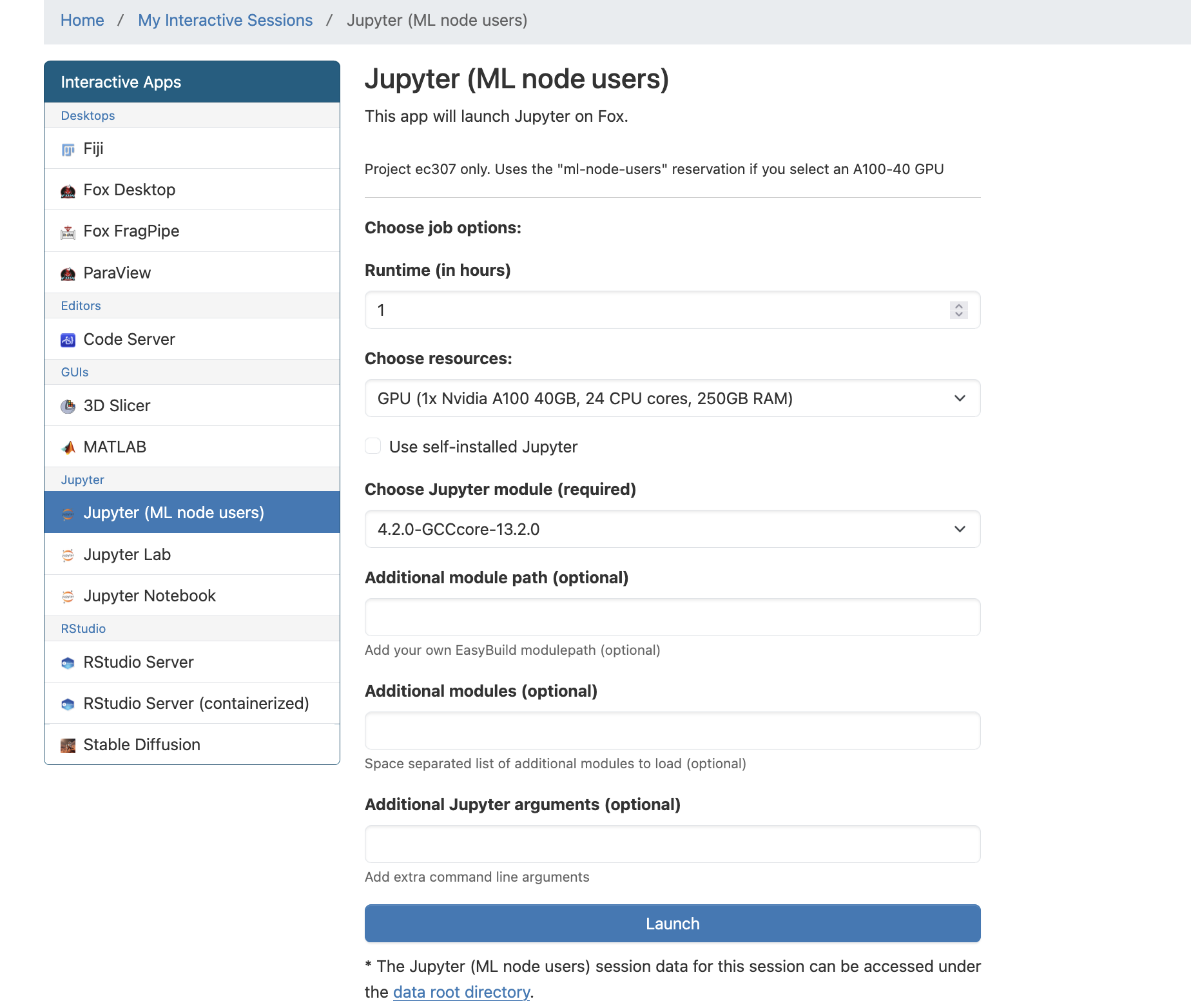
Start JupyterLab ved å klikke på den blå “Launch” knappen nederst i skjemaet. Dette lager en jobb som blir sendt til køen. Når de påkrevde ressursene er tilgjengelige, starter jobben din opp.
Når jobben har startet, klikk på “Connect to Jupyter” for å åpne JupyterLab.
Valgfri OCR Støtte
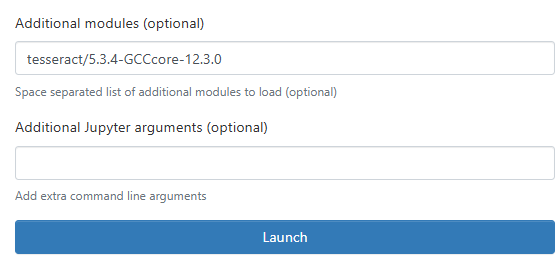
Som en valgfri løsning, er det mulig å legge til støtte for optisk tegngjenkjenning (OCR). OCR lar deg konvertere bilder til tekst. Last modulen tesseract/3.5.4.GCCore-12.3.0 ved å den legge til i feltet «additional modules». For at modulen skal passe inn, må du også endre feltet “Choose Jupyter module (required)” til “4.0.5-GCCcore-12.3.0”, slik at versjonene stemmer overens.
Oppgaver
Oppgave 2.1: Dokumentmappe
Du trenger en mappe til å lagre dokumentene dine på Educloud. Når du åpner JupyterLab, vil du få filmenyen til venstre. Den peker til ditt hjemmeområde/ home directory som du finner igjen på Educloud. Her kan du lagre filene dine.
Hvis du ikke allerede har en mappe som kalles “documents”, lag en. For å lage en ny mappe, klikk den grå , “New Folder” knappen i toppmenyen. Nå dukker det en ny mappe opp på listen, med forslag til navn “Untitled Folder”. Skriv “documents” istedenfor “Untitled Folder” og trykk enter på tastaturet for å lagre.
Oppgave 2.2: Laste opp filer til Fox
Du kan laste opp dokumenter som du ønsker å jobbe med på Fox. Prøv å unngå dokumenter som inneholder sensitive data. Vi anbefaler å teste med offentlig tilgjengelige dokumenter som kun inneholder grønne data.
Velg folderen “documents” som du etablerte på ditt hjemmeområde i forrige oppgave. Velg den blå opplastingsknappen fra toppmenyen. Deretter velger du “browse files” og laster opp det du skal ha. Til slutt velger du den grønne “Upload x files” knappen i nedre venstre hjørne.