Forberedelser: Detaljert beskrivelse
Førstegangsbrukere Educloud On Demand
Logg inn med din Bank ID og søk medlemskap i prosjekt ec443
Sett opp autentisering med Microsoft authenticator
Hvis du ikke har Microsoft Authenticator, kan du laste ned fra App Store (iPhone) eller Google Play (Android)
Få to faktoren din (heretter kalt 2FA) til å virke med QR code. Prøv denne oppskriften.
Sette passord: Her ser du hvordan.
Du bør ha din Microsoft Authenticator oppe, og på samme tid en skjerm med innlogging på stedet der det står “Change your OTP”. Mobilkamera aktivert.
I Authenticator –> Home –> Microsoft entra ID –> Konfigurer totrinnsbekreftelse
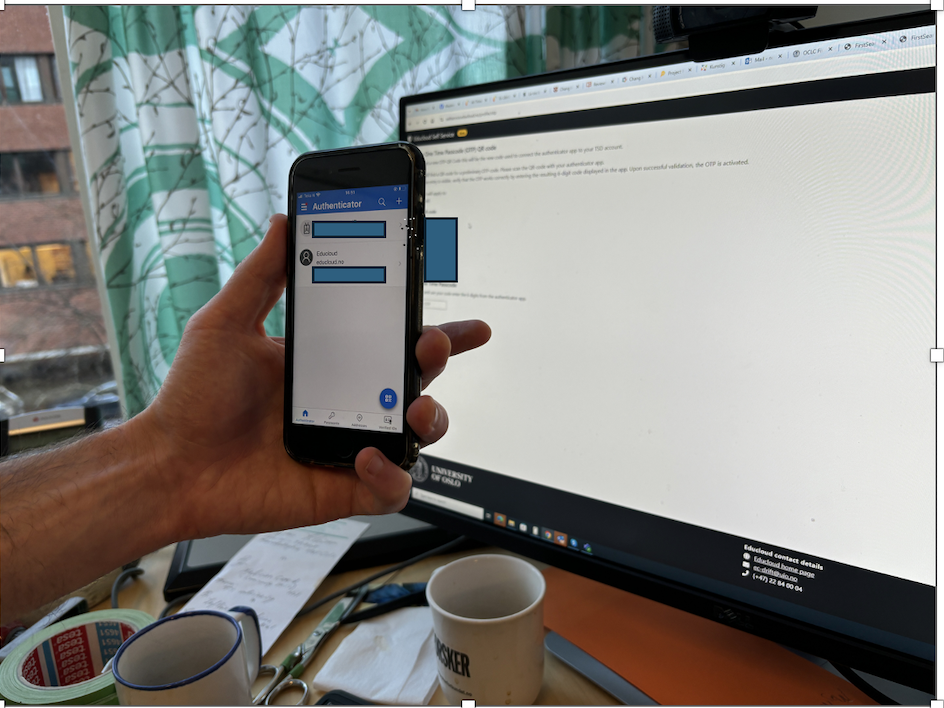
Les hele siden ned
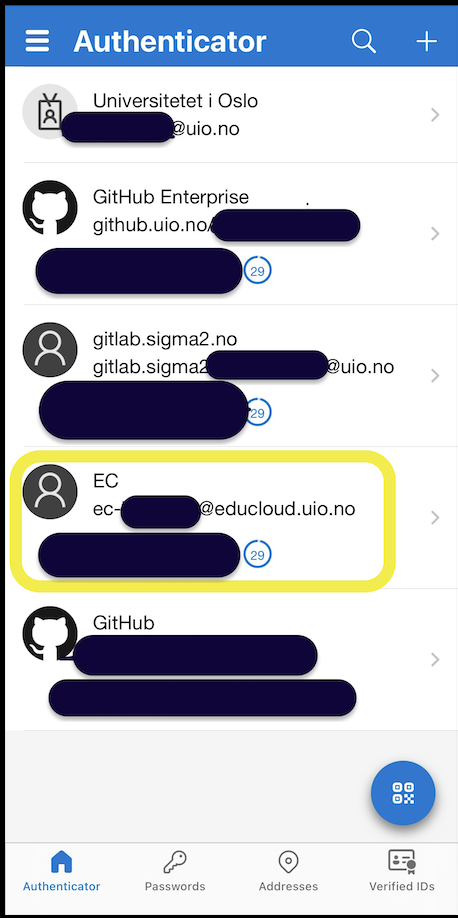
Legg merke til at Autenticatoren kan ha flere innlogginger, fra ulike nettsteder, som genererer egne koder. Under, ser du et eksempel på hvordan telefonen til en avansert bruker kan se ut. Educloud tilgangen er her merket med gult.
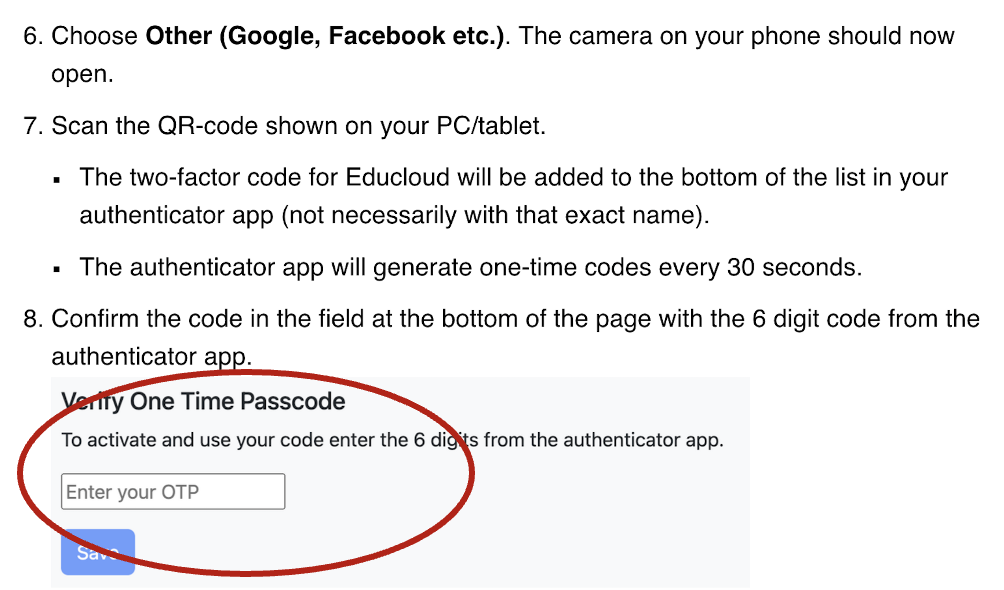
Det er viktig at du leser du leser hele siden ned, fordi ett av de viktigste poengene illustreres helt nederst på siden.
Tidligere brukere av Educloud, eller brukere som har blitt ferdige med å lage en bruker som vist over
søk medlemsskap i prosjekt ec443
send epost til Ragnhild med emne “Søkte medlemskap i ec443”
når prosjektlederen har observert og godkjent din søknad, logg inn i Educloud med din 2FA.
Virker det?
merk deg at ditt brukernavn kan være annerledes enn bare ec pluss ditt vanlige UiO passord. Kontakt prosjektleder dersom du trenger at vi ser etter ditt brukernavn.
prøv oppsettet ditt her Educloud on demand
prøv oppsettet ditt her Educloud on demand